Comece pela movimentação e pelo manuseio de itens
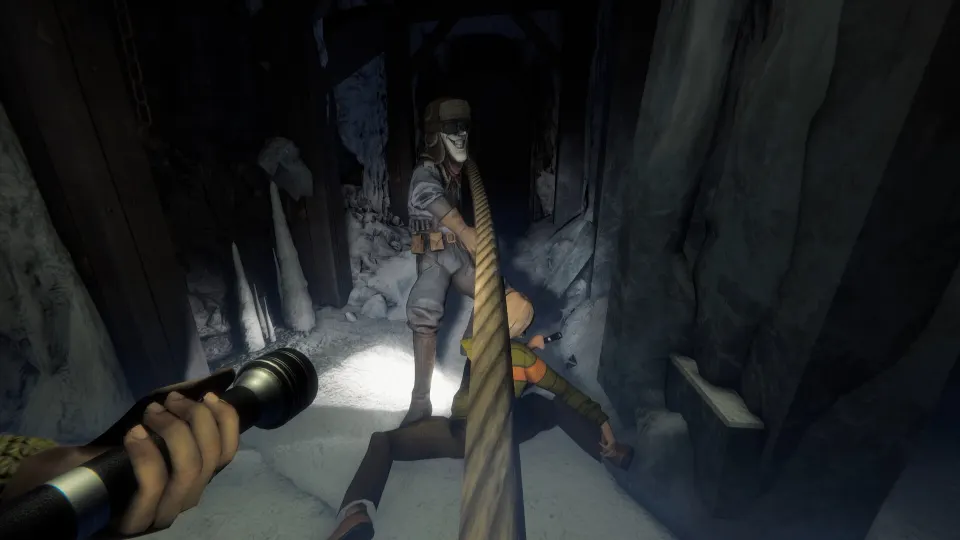
Conhecer os controles de Invokyr ajuda você a pegar suprimentos, mirar o arremesso de um dado e voltar à mesa da sala de jogos quando o perigo aparece. Também ajuda a perceber quando um ídolo amaldiçoado está interferindo na movimentação. Aprenda os comandos de movimento, interação, arremesso e descarte antes de carregar qualquer coisa pela mansão.
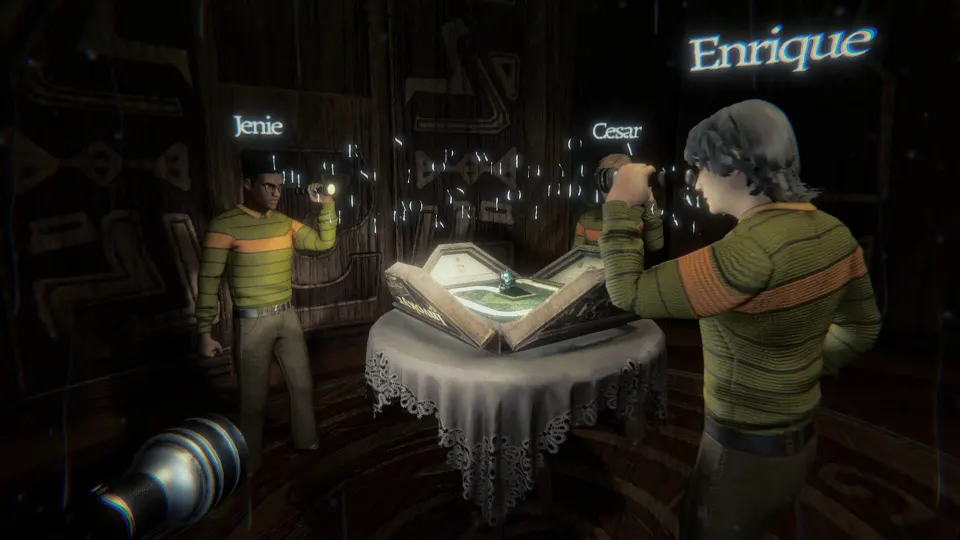
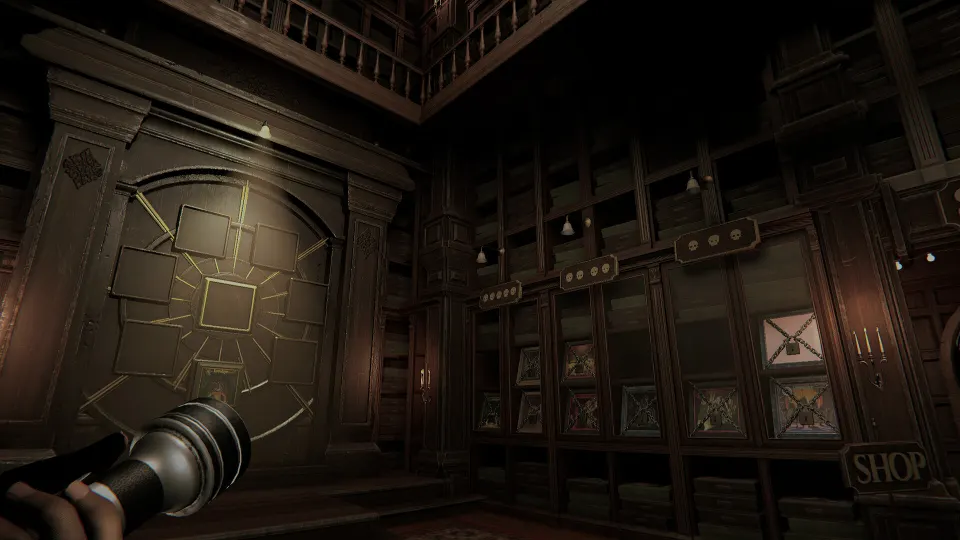
Invokyr combina exploração em primeira pessoa com um jogo de tabuleiro compartilhado. Arremessar o dado de movimento faz o peão do grupo avançar e ativa um evento. Entre as rolagens, você explora cômodos, manuseia objetos e cumpre as exigências do tabuleiro. Dominar os comandos dos itens é importante durante todo esse ciclo.
| Ação | Referência no teclado ou mouse | Quando é importante |
|---|---|---|
| Mover-se | WASD | Explorar cômodos e voltar ao tabuleiro |
| Olhar ao redor | Movimento do mouse | Percorrer corredores e ajustar a direção da visão |
| Soltar um ídolo que está carregando | G, demonstrado em gameplay | Deixar um ídolo no chão ou entregá-lo a outro jogador |
| Mudar a cor de um lampião criado | Roda de rolagem do mouse | Ajustar a luz produzida por um Dado de Lampião |
O comando G aparece durante uma troca de ídolos em um vídeo de gameplay. Confira a tecla atribuída na sua configuração antes de usá-la, principalmente depois de personalizar os comandos do teclado. A interação com o lampião se aplica à luz portátil criada por um Dado de Lampião.
Para interagir, correr, pular, arremessar dados e usar o chat de voz, confira a ação correspondente em Configurações → Controles ou siga a indicação na tela. Confirmar esses comandos na sala de jogos dá tempo para entendê-los antes que um evento altere a mansão.
Botões do controle e Steam Input
O guia de suporte a controles e configuração de teclas lista configurações para controles Xbox, PlayStation e genéricos por meio do Steam Input. O esquema publicado serve como referência inicial para as ações abaixo. O perfil selecionado e os mapeamentos personalizados determinam quais botões físicos executam cada ação.
| Ação | Comando no padrão Xbox | Comando no padrão PlayStation |
|---|---|---|
| Mover-se | Analógico esquerdo | Analógico esquerdo |
| Ativar/desativar corrida | Pressionar o analógico esquerdo | L3 |
| Olhar e mirar | Analógico direito | Analógico direito |
| Ligar/desligar lanterna ou lampião | Pressionar o analógico direito | R3 |
| Arremessar dados ou executar a ação principal | RT | R2 |
| Mirar dados ou executar a ação secundária | LT | L2 |
| Interagir ou pegar dados | A | Cruz |
| Recarregar ou usar dispositivo | X | Quadrado |
| Abrir inventário ou livro de registros | Y | Triângulo |
| Alternar entre os espaços de dados equipados | Direcional para cima/baixo | Direcional para cima/baixo |
| Ver placar e status da equipe | View/Select | Equivalente a Select |
| Abrir menu de pausa e configurações | Menu/Start | Equivalente a Options/Start |
A tabela não informa botões do controle para pular, soltar objetos ou usar o chat de voz. Encontre essas ações na configuração ativa antes de começar uma partida. Ter um botão confortável para arremessar é só parte da configuração; você também precisa saber como soltar um objeto que está carregando.
Para configurar um controle pelo Steam:
- Conecte o controle por USB ou Bluetooth.
- Selecione Invokyr na sua biblioteca do Steam.
- Abra a configuração de controle do jogo.
- Ative o Steam Input para acessar esquemas de comandos e ajustes do controle.
- Confira o esquema selecionado e teste as ações dentro do jogo.
Se o seu controle tiver paddles ou botões traseiros, considere atribuir uma ação frequente a eles. Correr ou selecionar um item pode ficar mais fácil quando você consegue manter o polegar no analógico da câmera. Escolha comandos que consiga lembrar sob pressão.
Personalize os comandos e ajuste o conforto da câmera
Abra Configurações → Controles para conferir as teclas atribuídas e a sensibilidade. Altere poucas configurações por vez e teste o resultado. Assim fica mais fácil identificar qual ajuste melhorou a movimentação ou a mira.
Priorize os comandos que você usa com frequência ou precisa acionar rapidamente:
- Interação: Escolha uma tecla que consiga alcançar com conforto enquanto se move.
- Corrida: Confira o comportamento disponível e use uma tecla conveniente. Shift é uma sugestão do guia de controles, e não uma tecla padrão do teclado confirmada pela tabela.
- Arremesso e mira: Mantenha as duas ações fáceis de distinguir.
- Soltar objetos: Deixe esse comando acessível para quando o efeito de um ídolo causar desorientação.
- Seleção de dados: Pratique selecionar o espaço desejado antes de usar um dado especial.
A sensibilidade afeta a facilidade para examinar os cômodos e preparar um arremesso. Se movimentos pequenos virarem demais a câmera, reduza a sensibilidade aos poucos e teste novamente. No gamepad, confira os ajustes de zona morta do Steam Input se for difícil controlar os analógicos perto da posição central.
O guia de controles também descreve as opções visuais e de acessibilidade abaixo. As configurações podem aparecer nas abas alternativas indicadas.
| Configuração | Local indicado no menu | O que muda |
|---|---|---|
| Mapeamento de teclas | Configurações → Controles | Teclas e botões atribuídos às ações do teclado e mouse |
| Campo de visão | Configurações → Vídeo | Quanto do cenário ao redor fica visível |
| Tremor da câmera | Configurações → Vídeo ou Acessibilidade | Movimento da tela durante impactos e outros efeitos |
| Opção de aracnofobia | Configurações → Acessibilidade ou Jogabilidade | Elementos visuais relacionados a aranhas e silhuetas rastejantes |
Ajuste o campo de visão e o tremor da câmera separadamente da sensibilidade. Eles alteram a percepção visual do movimento da câmera, enquanto a sensibilidade muda o quanto seus comandos giram a visão.
Ao personalizar o controle, diferencie os comandos de ação do jogo do mapeamento dos botões físicos no Steam Input. Confira ambos quando um botão executar uma ação inesperada. Depois de fazer alterações, verifique o resultado tanto durante o jogo quanto nos menus.

Quando os controles mudam durante uma partida
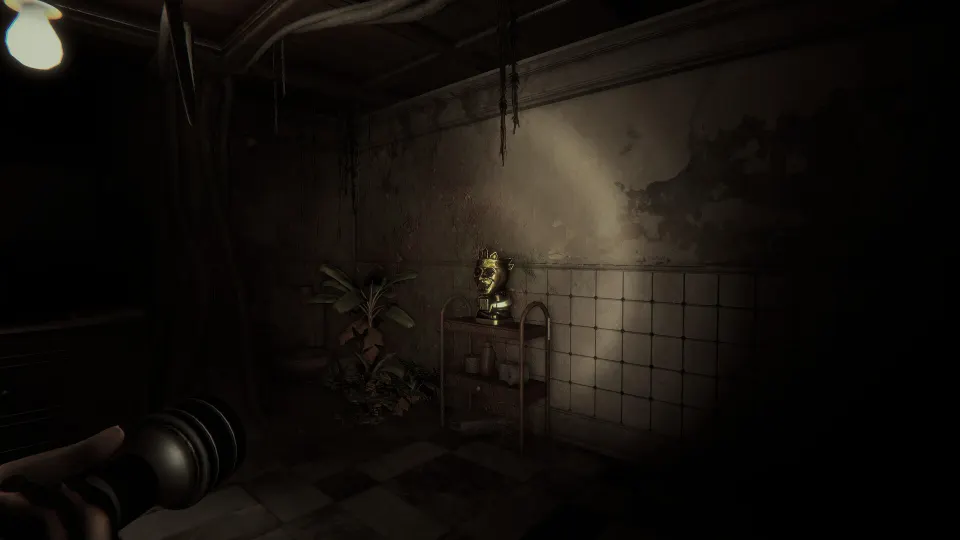
Uma movimentação inesperada pode fazer parte do efeito de um ídolo. O efeito fica ativo enquanto você o carrega, para quando você o solta e volta quando você o pega novamente. Segundo o guia de como jogar, a aparência por si só não permite prever com segurança o que um ídolo fará.
Depois de pegar um, teste brevemente a movimentação antes de iniciar um trajeto longo. Se algo parecer errado, observe quando a mudança começou para decidir o que verificar primeiro.
| O que acontece | O que verificar primeiro | Próximo passo útil |
|---|---|---|
| A movimentação se inverte depois de pegar um ídolo | O efeito do ídolo que você está carregando | Solte-o e compare a movimentação |
| Sua visão parece vinculada à de outro jogador | Um possível efeito de ídolo | Combine orientações de direção com esse colega |
| O movimento da câmera parece exagerado sem um ídolo | Configurações de sensibilidade | Reduza a sensibilidade e teste novamente |
| Um botão do controle executa uma ação inesperada | Mapeamentos ativos no jogo e no Steam Input | Confira a atribuição nos dois lugares |
| O próximo dado de movimento está indisponível | A exigência atual do tabuleiro | Conclua o evento ou entregue ídolos suficientes |
Um colega pode guiar quem está sob o efeito de um ídolo de volta à sala de jogos. Dê orientações simples e faça pausas quando necessário. Soltar o ídolo pode ajudar você a se orientar novamente, mas ainda será preciso organizar a entrega dele se for necessário para avançar.
No uso dos dados, há outra distinção: dados de movimento fazem o grupo avançar no tabuleiro, enquanto dados especiais produzem efeitos. Confira qual dado está selecionado antes de arremessar. Dados especiais são consumíveis, então testar um comando desconhecido pode gastar um item útil.
Quando outro dado de movimento estiver indisponível, leia o tabuleiro antes de alterar os controles. Ainda pode haver entregas de ídolos ou uma exigência de evento pendentes. A meta exibida determina o que o grupo precisa cumprir; a exigência de 300 pontos vista em gameplays iniciais não é um custo universal.
Perguntas frequentes
Onde posso conferir os controles de Invokyr?
Abra Configurações → Controles para conferir os comandos do teclado e mouse. Se usar um gamepad, confira também a configuração de controle de Invokyr no Steam. Use as indicações de ações na tela para verificar os comandos que utilizará durante a partida.
Qual botão arremessa dados?
O esquema de gamepad publicado atribui o arremesso ou a ação principal ao RT em controles no padrão Xbox e ao R2 em controles no padrão PlayStation. No teclado e mouse, confira o comando de arremesso ou a indicação exibida enquanto segura um dado.
Como solto um ídolo?
Um vídeo de gameplay demonstra o uso de G durante a entrega de um ídolo a outro jogador. Confira essa atribuição na sua configuração. Soltar um ídolo também interrompe o efeito que ele causa enquanto é carregado, o que ajuda quando a movimentação fica confusa.
Por que meus controles de movimento estão invertidos?
Um ídolo que você está carregando pode inverter a movimentação. Se a mudança começou logo depois de pegar um, solte-o e teste novamente. Se a movimentação voltar ao normal, leve esse efeito em conta ao transportar o ídolo.
Posso mudar os controles?
O guia de controles descreve como remapear teclado e mouse pelas configurações do jogo. Os esquemas de gamepad também podem ser ajustados pelo Steam Input. Teste a interação, o arremesso, o comando de soltar objetos e a movimentação depois de alterar a configuração.
Como mudo a cor de um lampião?
Use a roda de rolagem do mouse no lampião portátil criado por um Dado de Lampião, conforme descrito no guia de dados. Um comando equivalente no controle ainda não foi confirmado oficialmente.
Para concluir um tabuleiro, basta apertar um botão?
A etapa final inclui uma ação com o microfone. Depois de devolver o ídolo Alma do Mestre do Jogo e selá-lo no tabuleiro, diga “Invokyr” no microfone. Confirme que seu microfone funciona antes de chegar a essa etapa.